

相信使用过Python的同学都不会对JupyterNotebook陌生,而JupyterLab是JupyterNotebook的升级版,它提供了更好的用户体验,例如可以同时在一个浏览器页面打开编辑多个Notebook,Ipython console和terminal终端,并且支持预览和编辑更多种类的文件等;
本文讲述了如何安装JupyterLab,并实现远程登录;
安装JupyterLab
在安装JupyterLab之前,要求具有Python3、Pip以及Node环境;
安装
使用pip直接按照即可:
1 | pip install jupyterlab |
配置
① 生成配置文件
首先,生成配置文件:
1 | jupyter notebook --generate-config |
② 设置登录密码
随后,进入ipython交换中设置密码:
1 | ipython |
把生成的密钥’sha1:xxx…’复制下来后面用;
同时,password是远程登录时需要输入的密码,需要记住;
③ 修改配置文件
1 | vim ~/.jupyter/jupyter_notebook_config.py |
主要修改以上6个配置;
至此,配置完毕;
启动并访问JupyterLab
通常,我们会将JupyterLab作为后台服务运行;
可以使用下面的命令:
1 | jupyter-lab --allow-root > /root/self-workspace/jupyter-notebook/jupyter.log 2>&1 & |
日志的记录位置请自行修改;
启动后访问http://your-ip-address:8888就可以访问JupyterLab的登录界面;
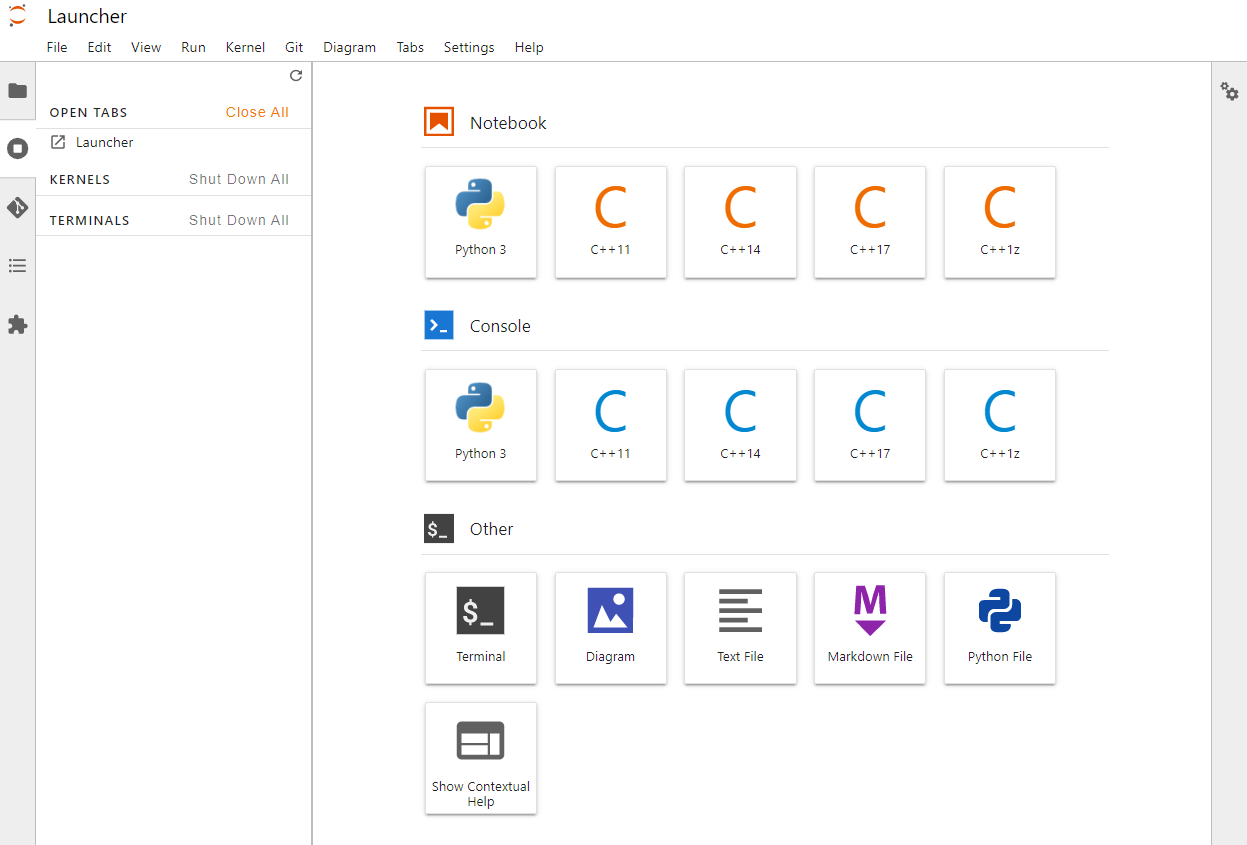
输入密码后即可访问,如下图:
插件推荐
推荐使用的插件有:
- jupyterlab/google-drive;
- jupyterlab/github;
- jupyterlab/git;
- jupyterlab-drawio;
附录
文章参考: