
使用Docker-Compose部署单节点ELK
最近在学习Go中集成ELK,需要搭建至少单节点的ELK服务,就用ElasticSearch官方的镜像和Docker-Compose创建了单节点的ELK;
本文讲述了如何使用Docker-Compose部署单节点ELK,使用的版本为7.1.0,当然也适用于其他版本的搭建;
源代码:
系列文章:
使用Docker-Compose部署单节点ELK
前言
部署环境为:
- 操作系统:CentOS 7
- Docker:20.10.6
- Docker-Compose:1.29.1
- ELK Version:7.1.0
注:本篇仅仅采用通常的ElasticSearch + LogStash + Kibana组件,而未使用FileBeat;
项目说明
首先,在配置文件.env中声明了ES以及各个组件的版本:
.env
其次,创建Docker-Compose的配置文件:
docker-compose.yml
1
2
3
4
5
6
7
8
9
10
11
12
13
14
15
16
17
18
19
20
21
22
23
24
25
26
27
28
29
30
31
32
33
34
35
36
37
| version: '3.4'
services:
elasticsearch:
image: "docker.elastic.co/elasticsearch/elasticsearch:${ES_VERSION}"
environment:
- discovery.type=single-node
volumes:
- /etc/localtime:/etc/localtime
- /docker_es/data:/usr/share/elasticsearch/data
ports:
- "9200:9200"
- "9300:9300"
logstash:
depends_on:
- elasticsearch
image: "docker.elastic.co/logstash/logstash:${ES_VERSION}"
volumes:
- ./logstash.conf:/usr/share/logstash/pipeline/logstash.conf
ports:
- "5044:5044"
links:
- elasticsearch
kibana:
depends_on:
- elasticsearch
image: "docker.elastic.co/kibana/kibana:${ES_VERSION}"
environment:
- ELASTICSEARCH_URL=http://elasticsearch:9200
volumes:
- /etc/localtime:/etc/localtime
ports:
- "5601:5601"
links:
- elasticsearch
|
在Services中声明了三个服务:
- elasticsearch;
- logstash;
- kibana;
在elasticsearch服务的配置中有几点需要特别注意:
discovery.type=single-node:将ES的集群发现模式配置为单节点模式;/etc/localtime:/etc/localtime:Docker容器中时间和宿主机同步;/docker_es/data:/usr/share/elasticsearch/data:将ES的数据映射并持久化至宿主机中;
在启动ES容器时,需要先创建好宿主机的映射目录;
并且配置映射目录所属,例如:
1
| sudo chown -R 1000:1000 /docker_es/data
|
否则可能报错!
见:
在logstash服务的配置中有几点需要特别注意:
./logstash.conf:/usr/share/logstash/pipeline/logstash.conf:将宿主机本地的logstash配置映射至logstash容器内部;
在kibana服务的配置中有几点需要特别注意:
ELASTICSEARCH_URL=http://elasticsearch:9200:配置ES的地址;/etc/localtime:/etc/localtime:Docker容器中时间和宿主机同步;
下面是LogStash的配置,在使用时可以自定义:
logstash.conf
1
2
3
4
5
6
7
8
9
10
11
12
13
14
15
16
| input {
tcp {
mode => "server"
host => "0.0.0.0"
port => 5044
codec => json
}
}
output {
elasticsearch {
hosts => ["http://elasticsearch:9200"]
index => "%{[service]}-%{+YYYY.MM.dd}"
}
stdout { codec => rubydebug }
}
|
使用方法
使用前必看:
① 修改ELK版本
可以修改在.env中的ES_VERSION字段,修改你想要使用的ELK版本;
② LogStash配置
修改logstash.conf为你需要的日志配置;
③ 修改ES文件映射路径
修改docker-compose中elasticsearch服务的volumes,将宿主机路径修改为你实际的路径:
1
2
3
4
| volumes:
- /etc/localtime:/etc/localtime
- - /docker_es/data:/usr/share/elasticsearch/data
+ - [your_path]:/usr/share/elasticsearch/data
|
并且修改宿主机文件所属:
1
| sudo chown -R 1000:1000 [your_path]
|
随后使用docker-compose命令启动:
1
2
3
4
5
| docker-compose up -d
Creating network "docker_repo_default" with the default driver
Creating docker_repo_elasticsearch_1 ... done
Creating docker_repo_kibana_1 ... done
Creating docker_repo_logstash_1 ... done
|
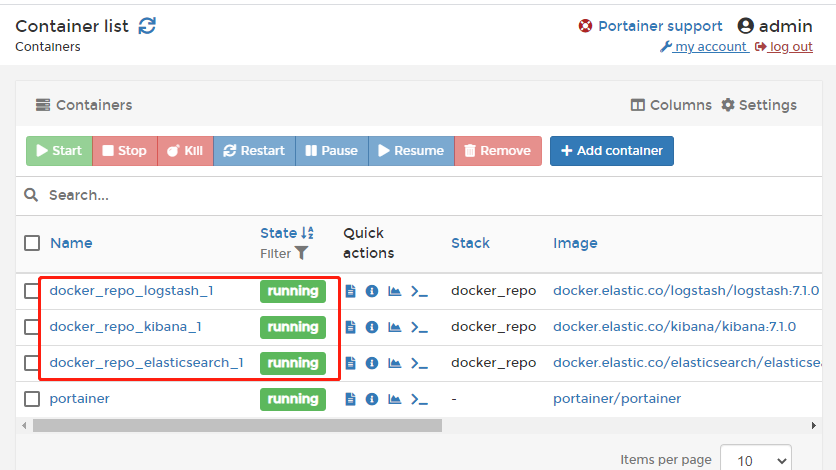
在portainer中可以看到三个容器全部被成功创建:
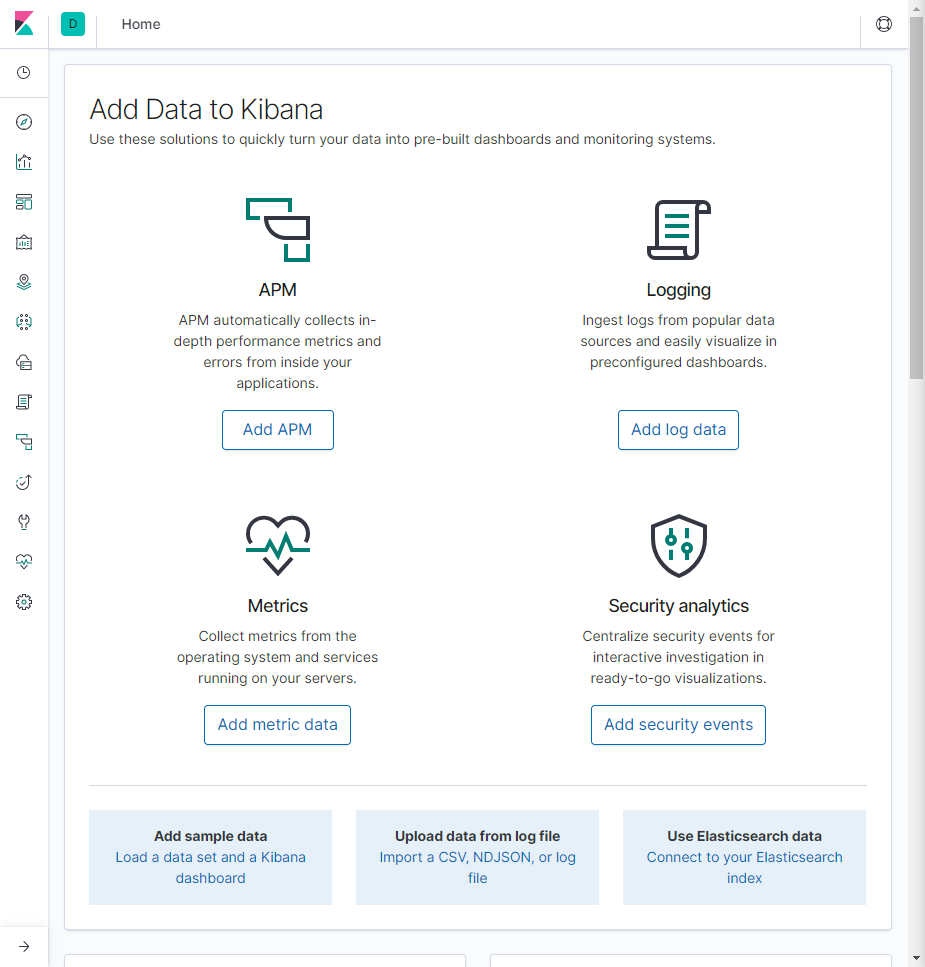
访问<ip>:5601/可以看到Kibana也成功启动:
测试
通过API进行数据的CRUD
向ES中增加数据:
1
2
3
4
5
6
7
8
9
10
11
12
13
14
15
16
17
18
19
20
21
22
| curl -XPOST "http://127.0.0.1:9200/ik_v2/chinese/3?pretty" -H "Content-Type: application/json" -d '
{
"id" : 3,
"username" : "测试测试",
"description" : "测试测试"
}'
{
"_index" : "ik_v2",
"_type" : "chinese",
"_id" : "3",
"_version" : 1,
"result" : "created",
"_shards" : {
"total" : 2,
"successful" : 1,
"failed" : 0
},
"_seq_no" : 0,
"_primary_term" : 1
}
|
获取数据:
1
2
3
4
5
6
7
8
9
10
11
12
13
14
15
16
17
| curl -XGET "http://127.0.0.1:9200/ik_v2/chinese/3?pretty"
{
"_index" : "ik_v2",
"_type" : "chinese",
"_id" : "3",
"_version" : 1,
"_seq_no" : 0,
"_primary_term" : 1,
"found" : true,
"_source" : {
"id" : 3,
"username" : "测试测试",
"description" : "测试测试"
}
}
|
修改数据:
1
2
3
4
5
6
7
8
9
10
11
12
13
14
15
16
17
18
19
20
21
22
| curl -XPOST 'localhost:9200/ik_v2/chinese/3/_update?pretty' -H "Content-Type: application/json" -d '{
"doc" : {
"username" : "testtest"
}
}
}'
{
"_index" : "ik_v2",
"_type" : "chinese",
"_id" : "3",
"_version" : 2,
"result" : "updated",
"_shards" : {
"total" : 2,
"successful" : 1,
"failed" : 0
},
"_seq_no" : 1,
"_primary_term" : 1
}
|
再次查询:
1
2
3
4
5
6
7
8
9
10
11
12
13
14
15
16
17
| curl -XGET "http://127.0.0.1:9200/ik_v2/chinese/3?pretty"
{
"_index" : "ik_v2",
"_type" : "chinese",
"_id" : "3",
"_version" : 2,
"_seq_no" : 1,
"_primary_term" : 1,
"found" : true,
"_source" : {
"id" : 3,
"username" : "testtest",
"description" : "测试测试"
}
}
|
可以看到,username已经成功被修改!
在Kibana中查看
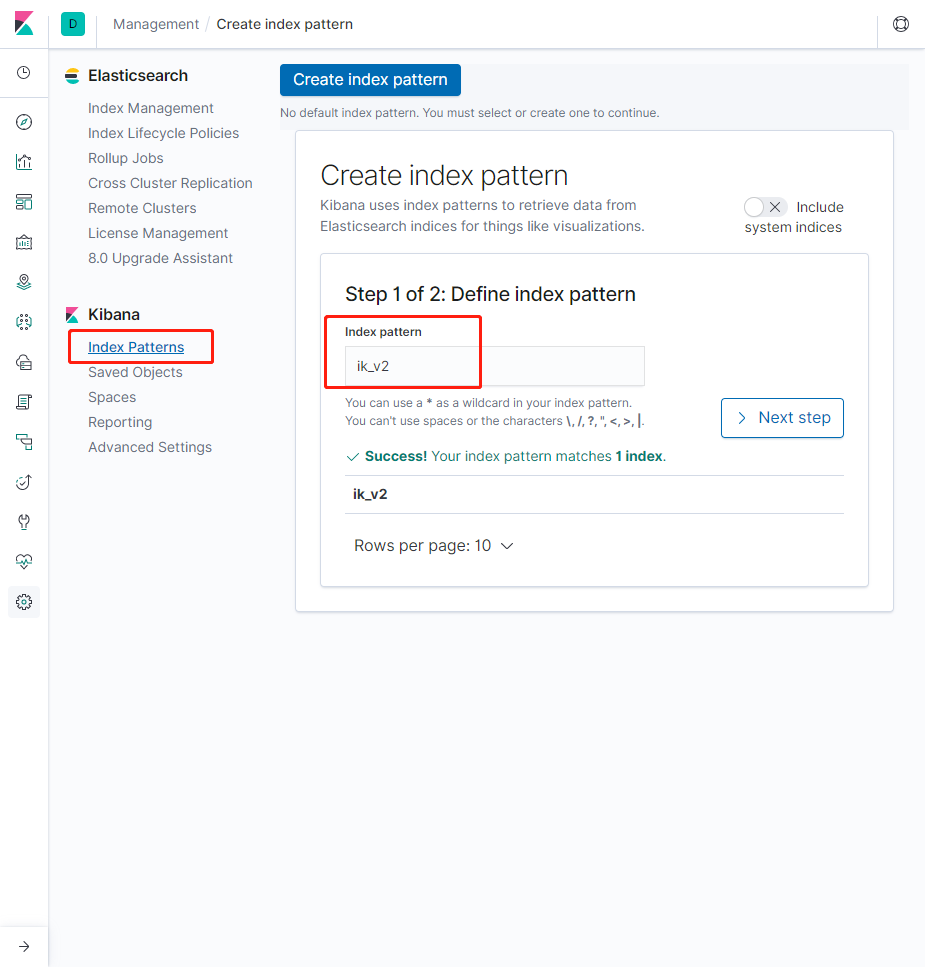
目前我们的Kibana中是不存在Index索引的,需要先创建;
在Management中点击Kibana下面的Index Management,并输入上面我们插入的索引ik_v2:
创建成功后可以在Discover中查看:
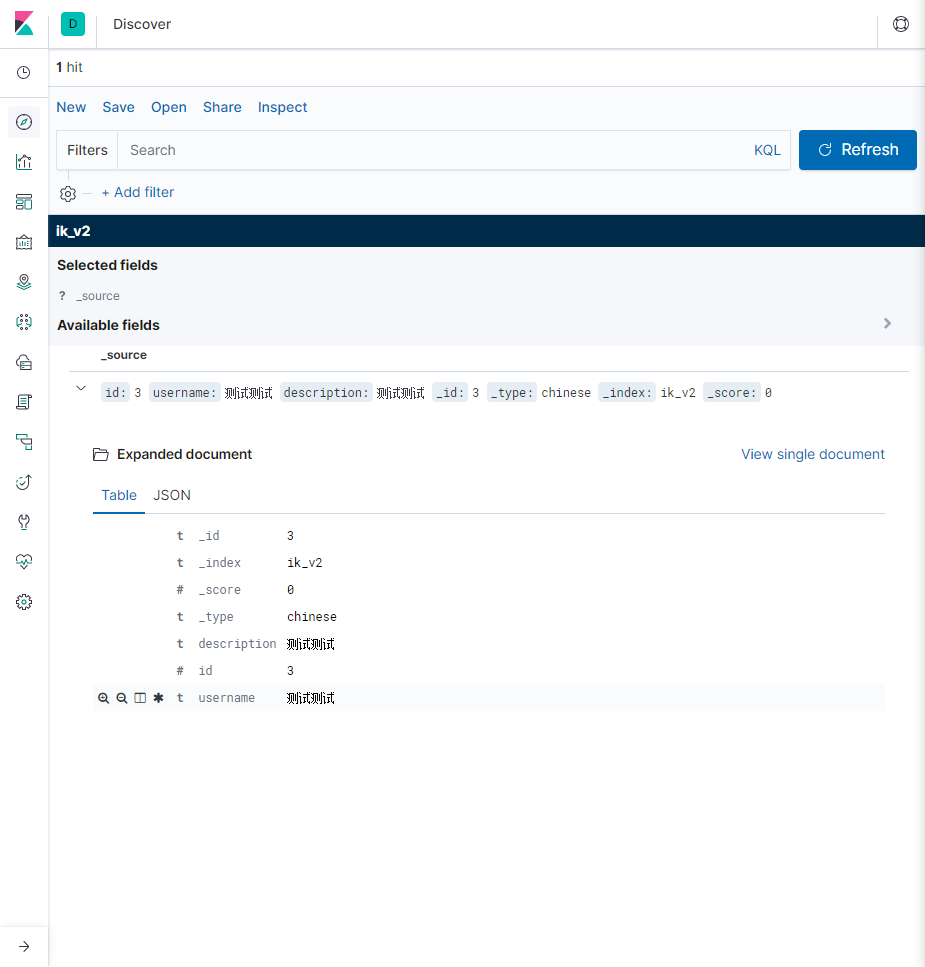
大体单节点的ELK就部署成功,可以使用了!
附录
源代码:
系列文章: